
Pixel Meta : l'installer sans enfreindre la Loi 25
Le code que Meta vous demande de coller charge le pixel avant tout accord du visiteur. Voici la mécanique à mettre en place au Québec, et comment la vérifier.
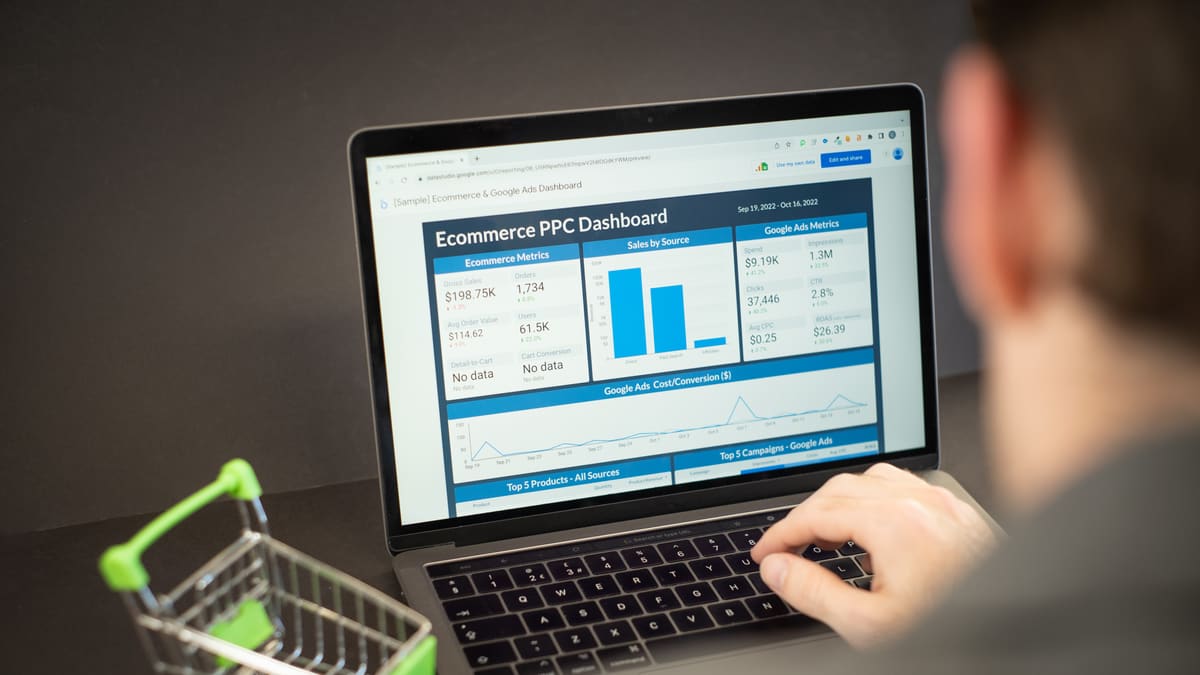
Vous lancez vos premières publicités Facebook ou Instagram, et Meta vous demande d'installer son pixel sur votre site. Le gestionnaire d'événements vous donne un bloc de code à coller dans toutes vos pages. Techniquement, c'est l'affaire de deux minutes. Au Québec, ce copier-coller pose pourtant un problème que peu de gens voient.
Ce que fait le pixel, concrètement
Le pixel est un petit programme fourni par Meta. Une fois chargé, il envoie à Meta un événement PageView à chaque page vue, puis les actions que vous choisissez de suivre. La plus utile pour une PME de services est Lead, que Meta décrit dans sa documentation comme l'événement d'une inscription complétée : une demande de soumission, un formulaire de contact envoyé.
Ces événements servent à deux choses. Vous savez combien de demandes viennent réellement de vos publicités. Et Meta peut montrer vos annonces aux personnes qui ressemblent à celles qui vous ont déjà écrit. C'est pour ça que le pixel vaut la peine d'être installé.
Pourquoi le code de Meta ne suffit pas au Québec
Meta recommande de placer son code dans l'en-tête de chaque page. Le pixel se charge donc dès l'arrivée du visiteur, avant qu'il ait pu dire quoi que ce soit.
Or la loi québécoise sur la protection des renseignements personnels dans le secteur privé, modifiée par la Loi 25, encadre précisément ce cas. Son article 8.1 oblige l'entreprise qui recueille des renseignements au moyen d'une technologie capable d'identifier, de localiser ou de profiler une personne à l'en informer au préalable, ainsi que des moyens d'activer ces fonctions. La Commission d'accès à l'information précise que ces fonctions ne peuvent pas être activées par défaut : c'est à la personne de le faire.
Meta le dit aussi dans ses conditions d'utilisation des outils professionnels : là où la loi exige un consentement pour les témoins, c'est à vous de l'obtenir avant que ses outils s'activent. Le code brut, collé tel quel, ne le fait pas.
Nous ne sommes pas juristes. Pour un cas particulier, la Commission d'accès à l'information publie des guides clairs. Mais le principe est simple : pas d'accord, pas de pixel.
La bonne mécanique : bloquer, demander, puis charger
Sur notre propre site, nous avons installé le pixel ainsi, et c'est ce que nous recommandons à nos clients.
- Rien ne se charge à l'arrivée. Le script de Meta n'est pas dans la page tant que le visiteur n'a pas répondu.
- Une bannière pose la question clairement. Elle dit à quoi sert le pixel et propose deux boutons de même importance : Accepter et Refuser. Un refus doit être aussi simple qu'une acceptation.
- Le choix est mémorisé. La bannière ne revient pas à chaque page.
- On peut changer d'avis. Un lien « Gérer les témoins », dans le pied de page, rouvre la bannière à tout moment.
- La politique de confidentialité nomme Meta. Elle explique ce qui est transmis et à quelles fins.
Après « Accepter », le pixel se charge et envoie PageView. Après l'envoi d'un formulaire, il envoie Lead. Après « Refuser », Meta ne reçoit rien.
Ce que vous perdez, et ce qu'il ne faut pas faire
Certains visiteurs refuseront. Vos statistiques Meta compteront donc moins d'événements que de visites réelles. C'est normal, et c'est le prix d'un site qui respecte ses visiteurs.
Meta propose aussi l'API Conversions, qui envoie les événements depuis votre serveur plutôt que depuis le navigateur. Meta recommande de l'utiliser en complément du pixel, en évitant de compter deux fois le même événement. C'est un bon outil pour fiabiliser la mesure, mais ce n'est pas un moyen de contourner le refus d'un visiteur. Le choix fait dans la bannière doit valoir partout.
Vérifier votre site en cinq minutes
Ouvrez votre site dans une fenêtre de navigation privée. La bannière doit apparaître avant tout. Ouvrez ensuite les outils de développement du navigateur, onglet Réseau, et filtrez sur « facebook » : aucune requête ne doit partir tant que vous n'avez pas répondu.
Cliquez sur Accepter, puis ouvrez « Tester les événements » dans le gestionnaire d'événements Meta : un PageView doit arriver. Envoyez une demande test par votre formulaire, et Lead doit suivre. Refaites le test dans une autre fenêtre privée en cliquant sur Refuser : plus rien ne doit partir vers Meta.
Si votre pixel se charge avant la bannière, ou s'il n'y a pas de bannière du tout, c'est la première chose à corriger avant de relancer une campagne.
Sources
- Get started with the Meta Pixel — Meta for Developers
- Meta Pixel API reference (événements standard) — Meta for Developers
- Meta Business Tools Terms — Meta
- About Conversions API — Meta Business Help Center
- Loi sur la protection des renseignements personnels dans le secteur privé (P-39.1) — LégisQuébec
- Principaux changements apportés par la Loi 25 — Commission d'accès à l'information du Québec